
Windows 10 được trang bị một loạt các tính năng tùy chọn mà bạn có thể bật hoặc tắt thông qua tính năng “Features” của Windows. Những tính năng này phục vụ cho các mạng và máy chủ doanh nghiệp, cũng như hữu ích cho cả người dùng cá nhân. Bài viết dưới đây sẽ giải thích chi tiết về từng tính năng và cách bật hoặc tắt chúng trên Windows 10.
Tính Năng Tùy Chọn Của Windows 10
Tất cả các tính năng của Windows 10 này sẽ chiếm dung lượng trên ổ cứng của bạn, dù bạn có bật chúng hay không. Tuy nhiên, bạn không nên kích hoạt tất cả các tính năng vì điều này có thể ảnh hưởng đến bảo mật và hiệu suất hệ thống của bạn. Hãy chỉ bật những tính năng bạn thực sự cần và sẽ sử dụng.
Cách Xem Và Bật/Tắt Các Tính Năng
Windows 10 không cho phép bạn quản lý các tính năng từ ứng dụng “Settings” mới. Thay vào đó, bạn phải sử dụng hộp thoại “Features” cũ của Windows từ “Control Panel” để quản lý các tính năng.
Từ hộp thoại “Features” của Windows này, bạn có thể bật các tính năng như công cụ ảo hóa Hyper-V của Microsoft, máy chủ web Internet Information Services (IIS) và các máy chủ khác, cũng như hệ thống con của Windows cho Linux. Bạn cũng có thể tắt quyền truy cập vào một số tính năng mặc định, ví dụ như Internet Explorer. Các tính năng có sẵn tại đây sẽ phụ thuộc vào phiên bản Windows 10 bạn đang sử dụng.
Để mở “Control Panel”, nhấp chuột phải vào nút “Start” hoặc nhấn “Windows + X” trên bàn phím, sau đó chọn “Control Panel” từ menu.
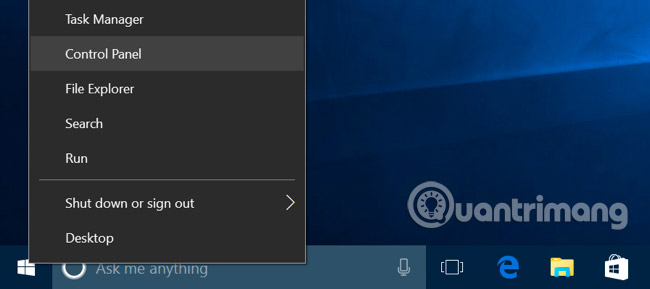
Nhấp vào “Programs” trong danh sách và sau đó chọn “Turn Windows features on or off” trong phần “Programs and Features”.
Bạn cũng có thể nhanh chóng mở cửa sổ này bằng cách mở menu “Start”, nhập “optionalfeatures” và nhấn “Enter”. Hoặc nhấn “Windows + R” để mở hộp thoại “Run”, nhập “optionalfeatures” và nhấn “Enter”.
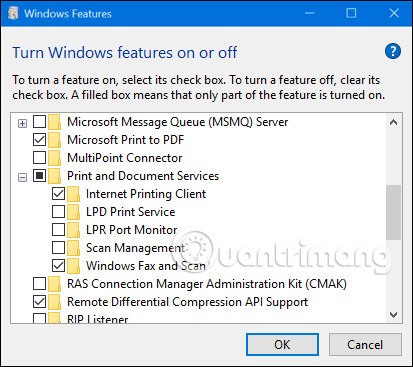
Danh sách các tính năng có sẵn trên Windows sẽ được hiển thị. Nếu một tính năng có dấu kiểm bên cạnh, tức là tính năng này đã được bật. Nếu không có dấu kiểm, tính năng đó đã bị vô hiệu hóa.
Nếu bạn thấy một ô vuông trong một hộp, tức là tính năng đó chứa nhiều tính năng phụ và chỉ một số tính năng phụ được bật. Bạn có thể mở rộng tính năng chính để xem tính năng phụ có được bật hay không.
Nhấp vào “OK” và Windows sẽ áp dụng bất kỳ thay đổi nào bạn đã thực hiện. Tùy thuộc vào các tính năng bạn đã bật hoặc tắt, Windows có thể yêu cầu khởi động lại máy tính để thay đổi có hiệu lực.
Bạn có thể thực hiện việc này hoàn toàn ngoại tuyến và không cần kết nối Internet. Các tính năng đã được lưu trữ trên máy tính của bạn và không cần tải xuống khi bạn bật chúng.
Các Tính Năng Tùy Chọn Trên Windows 10
Vậy bạn nên bật hoặc tắt những tính năng nào? Dưới đây là một số tính năng phổ biến trên Windows 10 Professional, mà có rất nhiều tính năng thú vị. Nếu bạn đang sử dụng Windows 10 Home, bạn chỉ có một số tính năng cơ bản. Nếu bạn sử dụng Windows 10 Enterprise hoặc Education, bạn sẽ có sẵn nhiều tính năng hơn. Dưới đây là những tính năng phổ biến nhất mà bạn có thể thấy.
- .NET Framework 3.5 (bao gồm .NET 2.0 và 3.0): Bạn sẽ cần cài đặt này để chạy các ứng dụng viết cho các phiên bản .NET này. Windows sẽ tự động cài đặt chúng nếu cần.
- .NET Framework 4.6 Advanced Services: Các tính năng này cũng được cài đặt tự động nếu cần. Chúng chỉ cần thiết để chạy các ứng dụng yêu cầu chúng.
- Active Directory Lightweight Directory Services: Cung cấp một máy chủ LDAP. Nó chạy như một dịch vụ Windows và cung cấp một thư mục để xác thực người dùng trên mạng. Đây là một giải pháp thay thế nhỏ gọn cho máy chủ Active Directory và chỉ hữu ích cho mạng doanh nghiệp nhất định.
- Embedded Shell Launcher: Tính năng này là bắt buộc nếu bạn muốn thay thế shell Explorer.exe của Windows 10 bằng một shell tùy chỉnh.
- Hyper-V: Đây là công cụ ảo hóa của Microsoft. Nó bao gồm nền tảng và dịch vụ cơ bản cùng với một công cụ quản lý Hyper-V đồ họa để tạo, quản lý và sử dụng các máy ảo.
- Internet Explorer 11: Nếu bạn không cần trình duyệt web cũ của Microsoft, bạn có thể tắt hoàn toàn quyền truy cập Internet Explorer.
- Internet Information Services: Điều này cung cấp các máy chủ web IIS và FTP của Microsoft cùng với các công cụ quản lý.
- Internet Information Services Hostable Web Core: Điều này cho phép các ứng dụng lưu trữ một máy chủ web bằng IIS bên trong quá trình riêng của chúng. Bạn chỉ cần cài đặt này nếu bạn cần chạy một ứng dụng yêu cầu nó.
- Isolated User Mode: Đây là một tính năng mới trong Windows 10. Điều này cho phép các ứng dụng chạy trong một không gian riêng biệt, an toàn, nếu chúng được lập trình để làm như vậy.
- Legacy Components (DirectPlay): DirectPlay là một phần của DirectX và được một số game sử dụng để kết nối mạng và cho phép nhiều người chơi. Windows 10 sẽ tự động cài đặt nó khi bạn cài đặt một game cũ yêu cầu DirectPlay.
- Media Features (Windows Media Player): Bạn có thể vô hiệu hóa quyền truy cập vào Windows Media Player từ đây, nếu bạn không sử dụng nó.
- Microsoft Message Queue (MSMQ) Server: Dịch vụ cũ này cải thiện thông tin liên lạc trên các mạng không an toàn, bằng cách xếp hàng các thông điệp thay vì gửi chúng ngay lập tức. Điều này chỉ hữu ích nếu bạn có ứng dụng doanh nghiệp yêu cầu và sử dụng tính năng này một cách cụ thể.
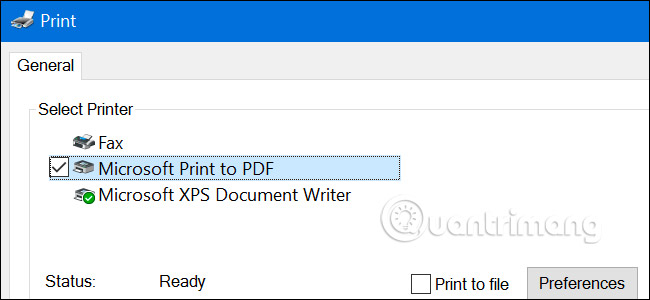
- Microsoft Print to PDF: Công cụ in file PDF được bao gồm trong Windows 10 có thể bị vô hiệu hóa tại đây, nếu bạn thích (nhưng cần nhấn mạnh là nó rất hữu ích đấy).
- MultiPoint Connector: Điều này cho phép máy tính của bạn được giám sát và quản lý bởi ứng dụng MultiPoint Manager và Dashboard. Nó chỉ hữu ích trên mạng công ty và chỉ khi những mạng đó sử dụng các công cụ quản lý này.
- Print and Document Services: Các tính năng của Internet Printing Client và Windows Fax and Scan được bật theo mặc định. Các tính năng này cho phép in và quét qua mạng hoặc máy fax. Bạn cũng có thể thêm các tính năng hỗ trợ cho các giao thức in ấn mạng LPD và LPR, nhưng chỉ cần sử dụng nếu bạn kết nối với mạng máy in yêu cầu chúng. Tính năng Scan Management ở đây là để quản lý và giám sát các máy quét được kết nối với mạng.
- RAS Connection Manager Administration Kit (CMAK): Công cụ này cho phép bạn tạo các cấu hình truy cập từ xa, tùy chỉnh cho VPN. Trừ khi bạn thực sự cần điều này để quản lý một mạng, nó không hữu ích cho lắm.
- Remote Differential Compression API Support: Điều này cung cấp một thuật toán nhanh để so sánh các file được đồng bộ hóa. Giống như nhiều tính năng khác, nó chỉ hữu ích nếu một ứng dụng cụ thể yêu cầu nó.
- RIP Listener: Dịch vụ này lắng nghe các thông báo Routing Information Protocol – Giao thức thông tin định tuyến được gửi bởi các router. Nó chỉ hữu ích nếu bạn có một router hỗ trợ giao thức RIPv1. Điều này có thể hữu ích trên mạng công ty, nhưng sẽ không hữu ích với mạng tại nhà.
- Simple Network Management Protocol (SNMP): Đây là giao thức cũ để quản lý các router, thiết bị chuyển mạch và các thiết bị mạng khác. Nó chỉ hữu ích nếu bạn làm việc trong môi trường sử dụng giao thức cũ này.
- Simple TCPIP Services (tức là echo, daytime, v.v…): Điều này bao gồm một số dịch vụ mạng tùy chọn. Dịch vụ “echo” có thể hữu ích cho việc khắc phục sự cố trên một số mạng doanh nghiệp, nhưng ngoài ra dịch vụ này ít hữu ích.
- SMB 1.0/CIFS File Sharing Support: Điều này cho phép chia sẻ file và máy in với các phiên bản Windows cũ hơn, từ Windows NT 4.0 đến Windows XP và Windows Server 2003 R2. Các hệ điều hành Linux và Mac cũng có thể sử dụng giao thức SMB cũ để chia sẻ file và máy in.
- Telnet Client: Điều này cung cấp một lệnh telnet, cho phép bạn kết nối từ xa với giao diện dòng lệnh trên máy tính và thiết bị chạy một máy chủ telnet. Telnet không an toàn và không nên sử dụng qua mạng, nhưng có thể hữu ích khi kết nối với một thiết bị cũ.
- TFTP Client: Điều này cung cấp một lệnh tftp cho phép bạn chuyển các file vào máy tính và các thiết bị, bằng cách sử dụng Trivial File Transfer Protocol. TFTP cũng không an toàn và không nên sử dụng, nhưng bạn có thể phải sử dụng nó với một số thiết bị cũ.
- Windows Identity Foundation 3.5: Các ứng dụng .NET cũ vẫn có thể yêu cầu điều này, nhưng .NET 4 bao gồm một framework định danh mới. Bạn chỉ cần cài đặt này nếu bạn cần chạy ứng dụng .NET cũ và yêu cầu cài đặt nó.
- Windows PowerShell 2.0: PowerShell là một môi trường dòng lệnh và dòng lệnh nâng cao hơn Command Prompt. Nó được kích hoạt theo mặc định, nhưng bạn có thể tắt PowerShell nếu bạn muốn.
- Windows Process Activation Service: Điều này liên quan đến máy chủ web Internet Information Services. Bạn chỉ cần nó nếu bạn chạy một ứng dụng máy chủ yêu cầu nó.
- Windows Subsystem for Linux: Trong Windows 10 Anniversary Update, dịch vụ này cho phép bạn sử dụng Ubuntu Bash shell và chạy các ứng dụng Linux trên Windows 10.
- Windows TIFF iFilter: Tính năng này cho phép dịch vụ lập chỉ mục Windows phân tích các file .TIFF và thực hiện nhận dạng ký tự quang học – OCR. Nó bị tắt theo mặc định vì tốn tài nguyên CPU. Tuy nhiên, nếu bạn sử dụng nhiều file TIFF, ví dụ như bạn thường quét tài liệu giấy sang TIFF, đây có thể là một tính năng hữu ích cho phép bạn tìm kiếm các tài liệu đã quét dễ dàng hơn.
- Work Folders Client: Công cụ này cho phép bạn đồng bộ hóa thư mục từ một mạng công ty với máy tính của bạn.
- XPS Services: Thao tác này cho phép in tài liệu XPS. Microsoft đã tạo ra định dạng tài liệu này với Windows Vista và nó đã không thành công, vì vậy bạn nên in sang PDF để thay thế.
- XPS Viewer: Ứng dụng này cho phép bạn xem các tài liệu XPS.
Hầu hết người dùng Windows sẽ không bao giờ cần truy cập cửa sổ này hoặc quản lý các tính năng tùy chọn. Windows 10 sẽ tự động cài đặt các tính năng mà chương trình yêu cầu khi cần thiết. Tuy nhiên, với một số tính năng cụ thể, sẽ thuận tiện hơn nếu bạn biết bạn có thể bật hoặc tắt chúng ở đâu. Nếu bạn muốn kiểm tra xem bạn đã có hay chưa có một tính năng nào đó, hãy truy cập phần này để kiểm tra.
Chúc bạn thành công!
Được chỉnh sửa bởi HEFC.edu.vn. HEFC.edu.vn là trang web chuyên cung cấp thông tin, hướng dẫn và giải pháp về công nghệ, kỹ thuật, kinh doanh và học tập. Truy cập HEFC.edu.vn để biết thêm thông tin chi tiết về Windows 10 và các sản phẩm công nghệ khác.
